1. 회원가입 및 로그인
SNS에 글 작성, 공유를 위해선 회원가입이 필요합니다.
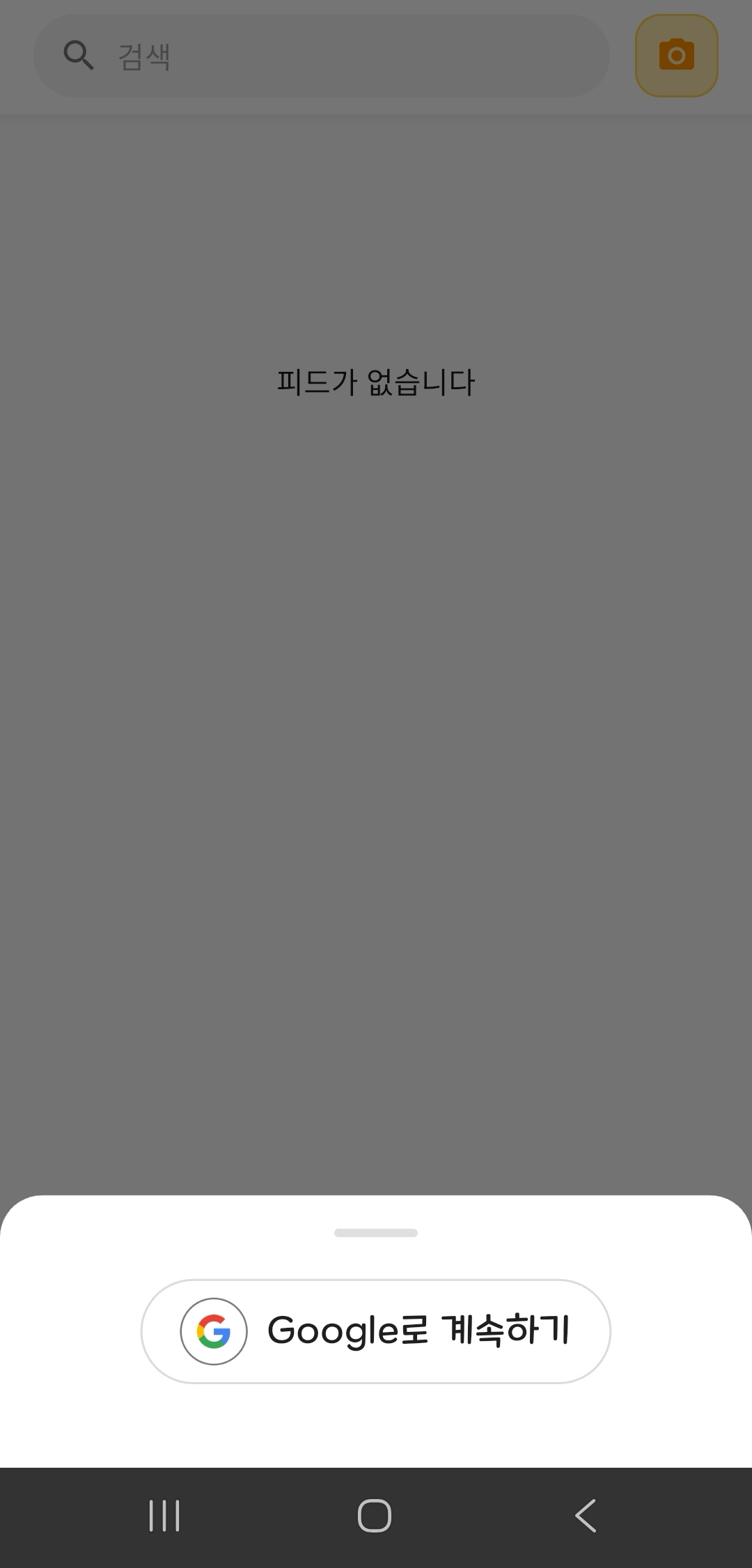
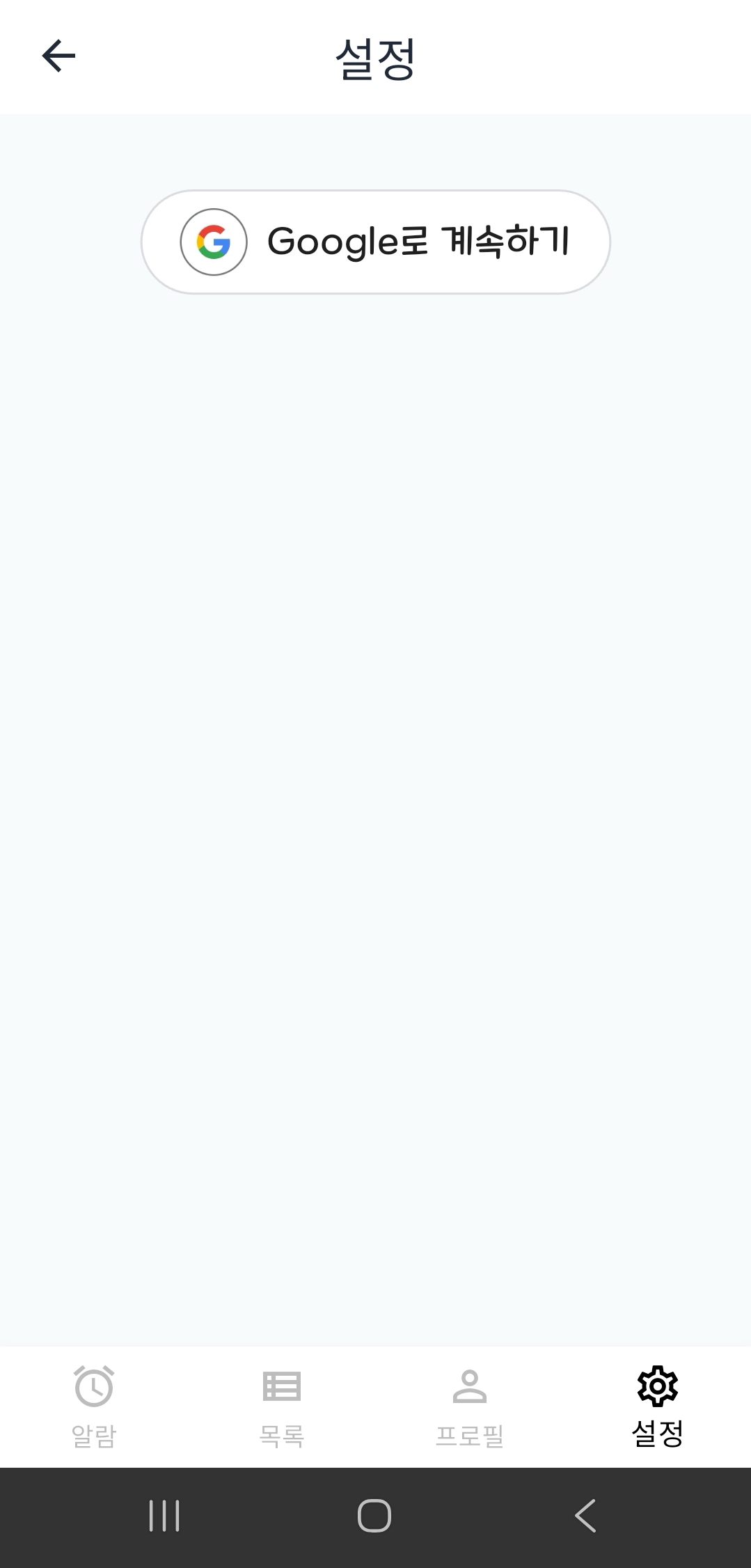
- SNS에서 글 작성 버튼을 터치하거나, 설정에 들어가면 Google로 계속하기 버튼이 있습니다.
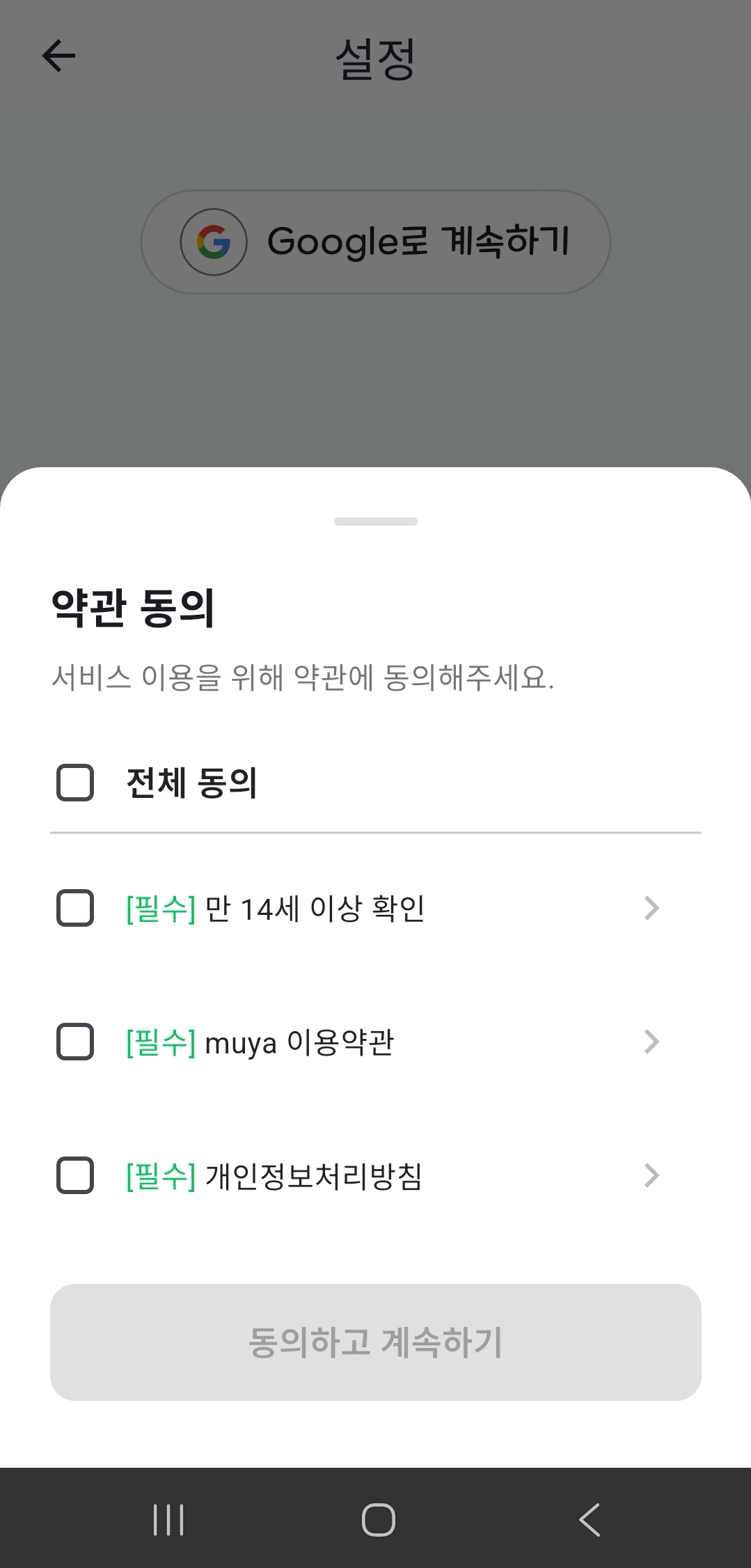
- 회원가입이 되지 않았다면 약관 동의 후 회원가입이 진행됩니다.
- muya는 이메일, 이름, 프로필 사진을 Google로부터 받고 있습니다.
2. 닉네임 설정
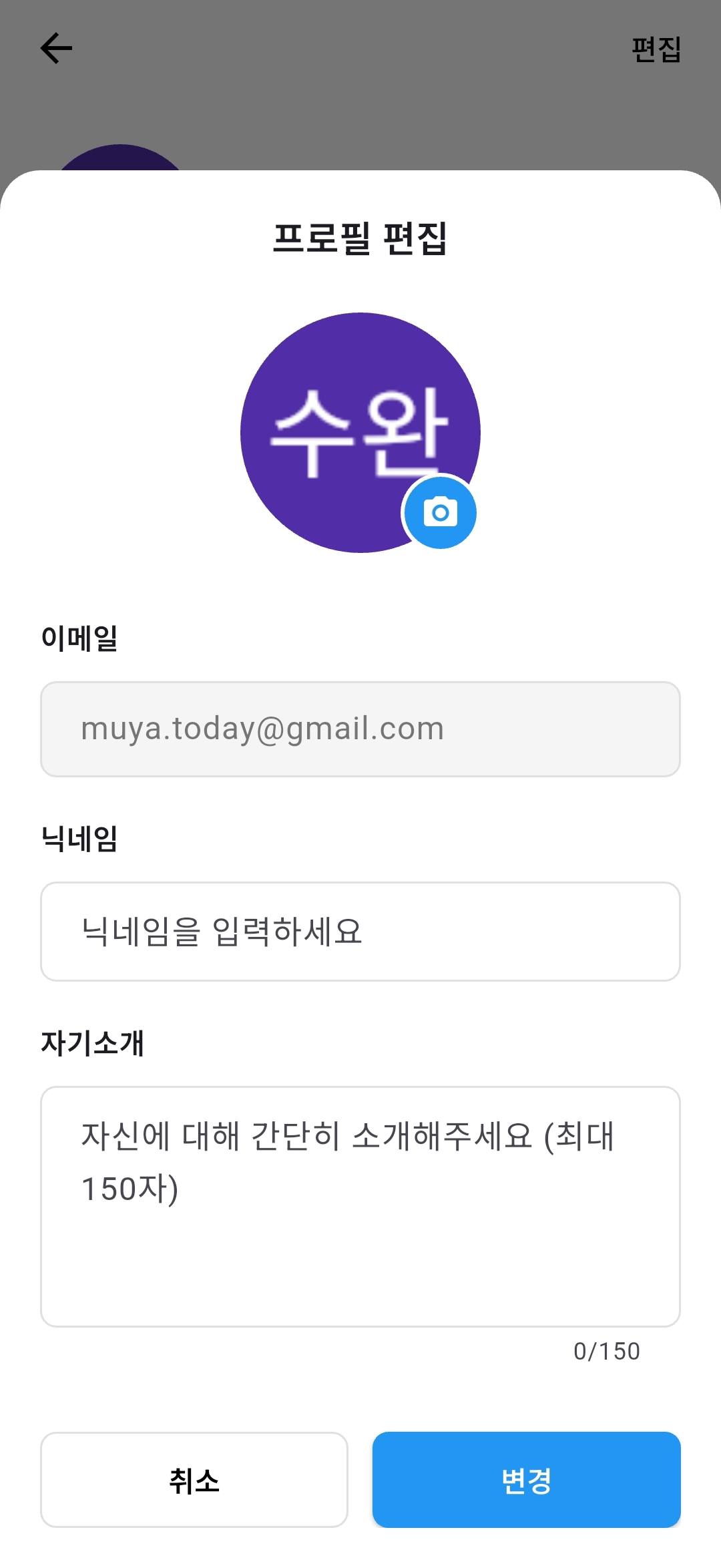
- 처음 가입 시 닉네임을 설정합니다.
- 닉네임이 없으면 글 작성이 불가능하며 검색 또한 되지 않습니다.
- 비활성화를 하고 싶으시면 닉네임을 비워두세요.
- 프로필의 [편집]에서 변경할 수 있습니다.
3. 피드, 블로그 작성
좋은 이미지와 글을 공유해주세요.
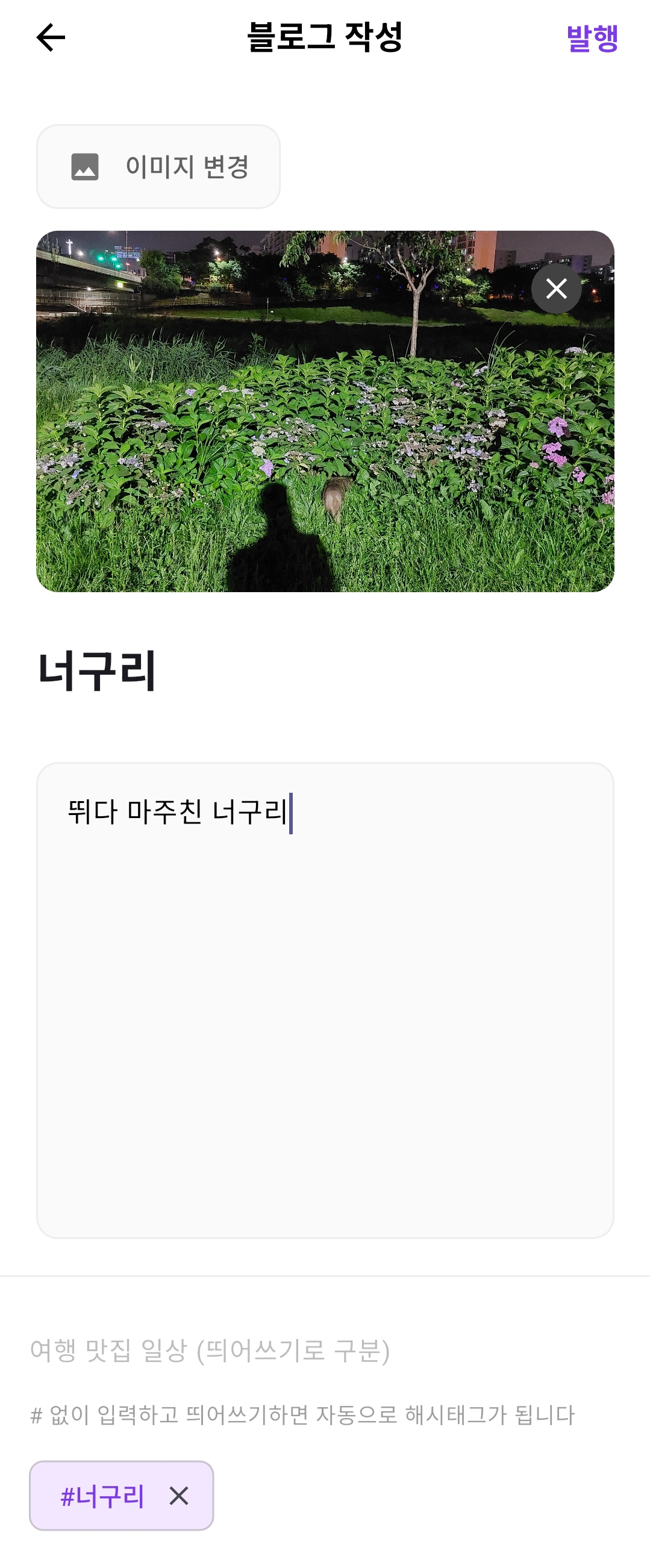
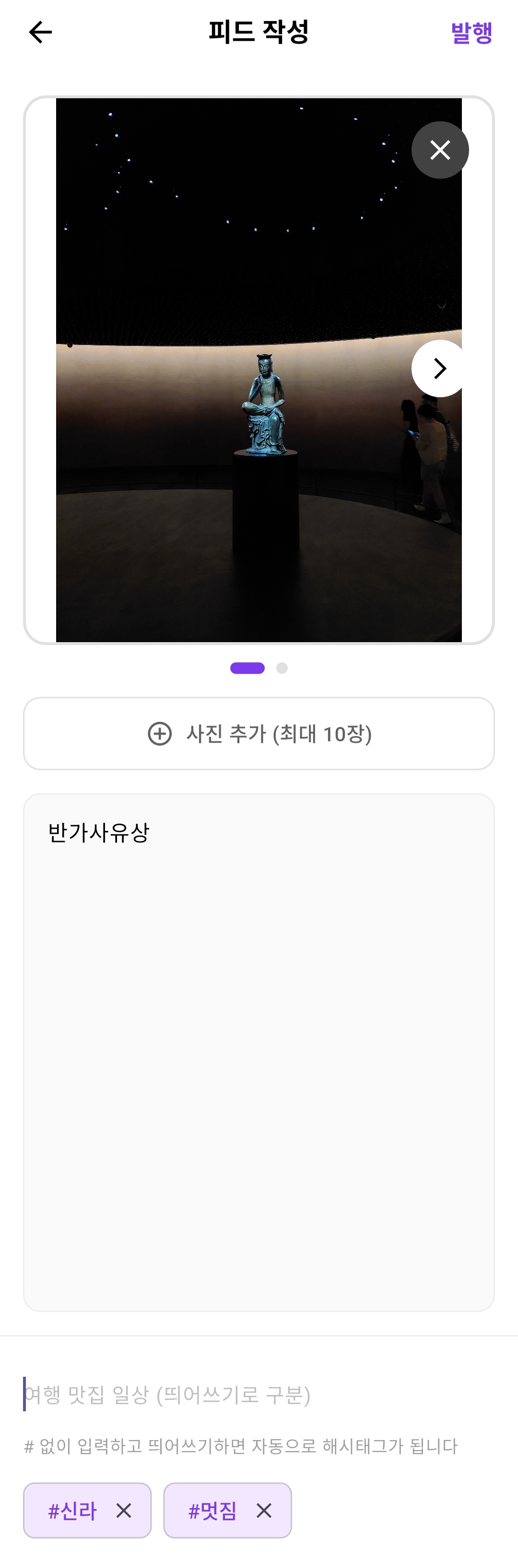
- SNS 피드, 블로그 목록 화면의 오른쪽 하단 아이콘 버튼을 터치합니다.
- 피드의 경우 각 이미지별 글을 남길 수 있습니다.
- 피드에서 이미지는 한 장당 최대 8MB, 최대 60MB, 총 10장까지 가능합니다.
- 블로그의 경우 섬네일 이미지 한 장과 장문의 글을 작성할 수 있습니다.
- 해시태그의 경우 스페이스바를 누르면 자동 입력됩니다.
- [발행] 버튼을 누른 후 공개 범위를 설정하며 글이 작성됩니다.
4. 알람 해제 화면으로 공유
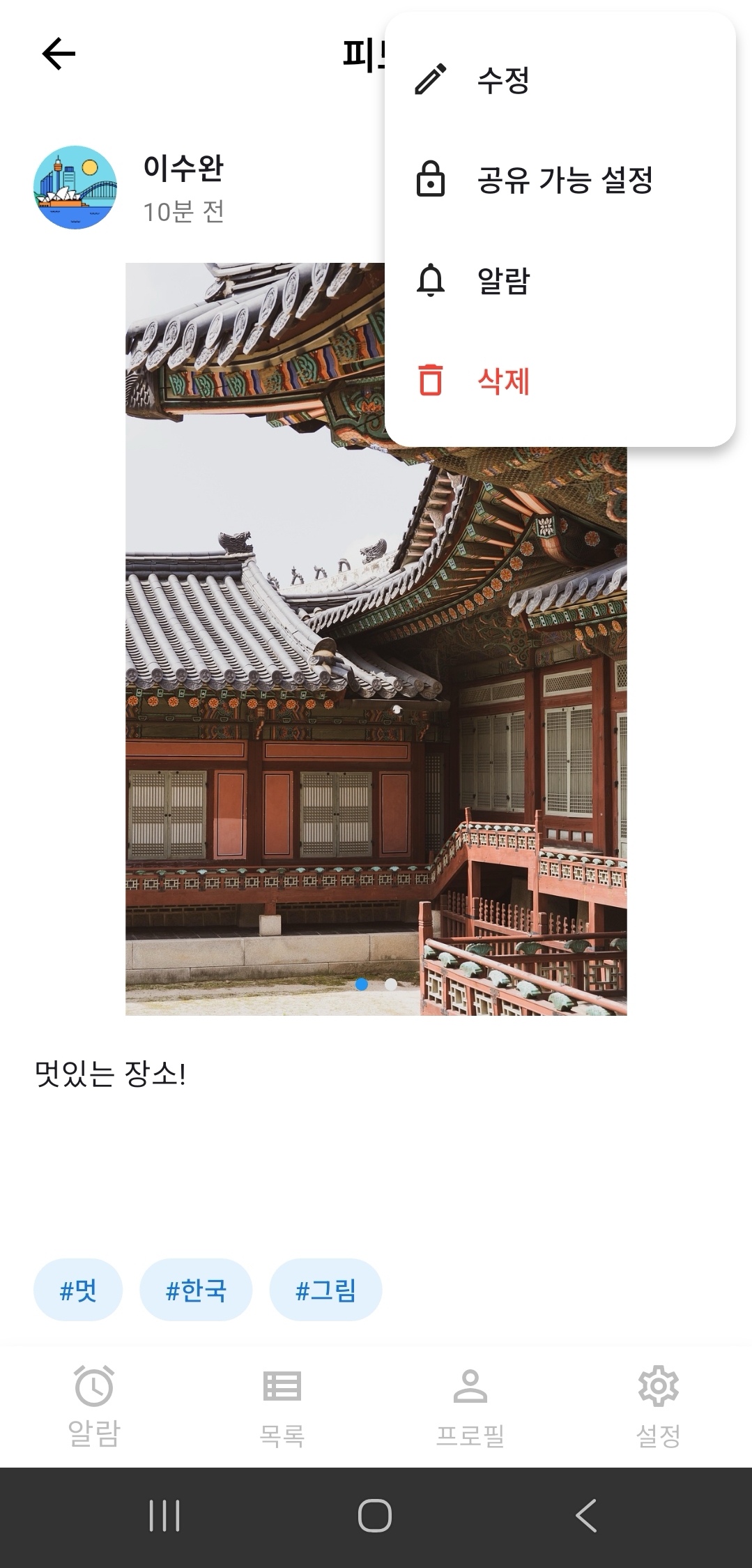
- 전체 공개인 피드나 블로그 글의 오른쪽 상단 ... 을 터치합니다.
- [공유 가능 설정]을 터치하면 다른 유저가 알람 해제화면으로 사용할 수 있습니다.
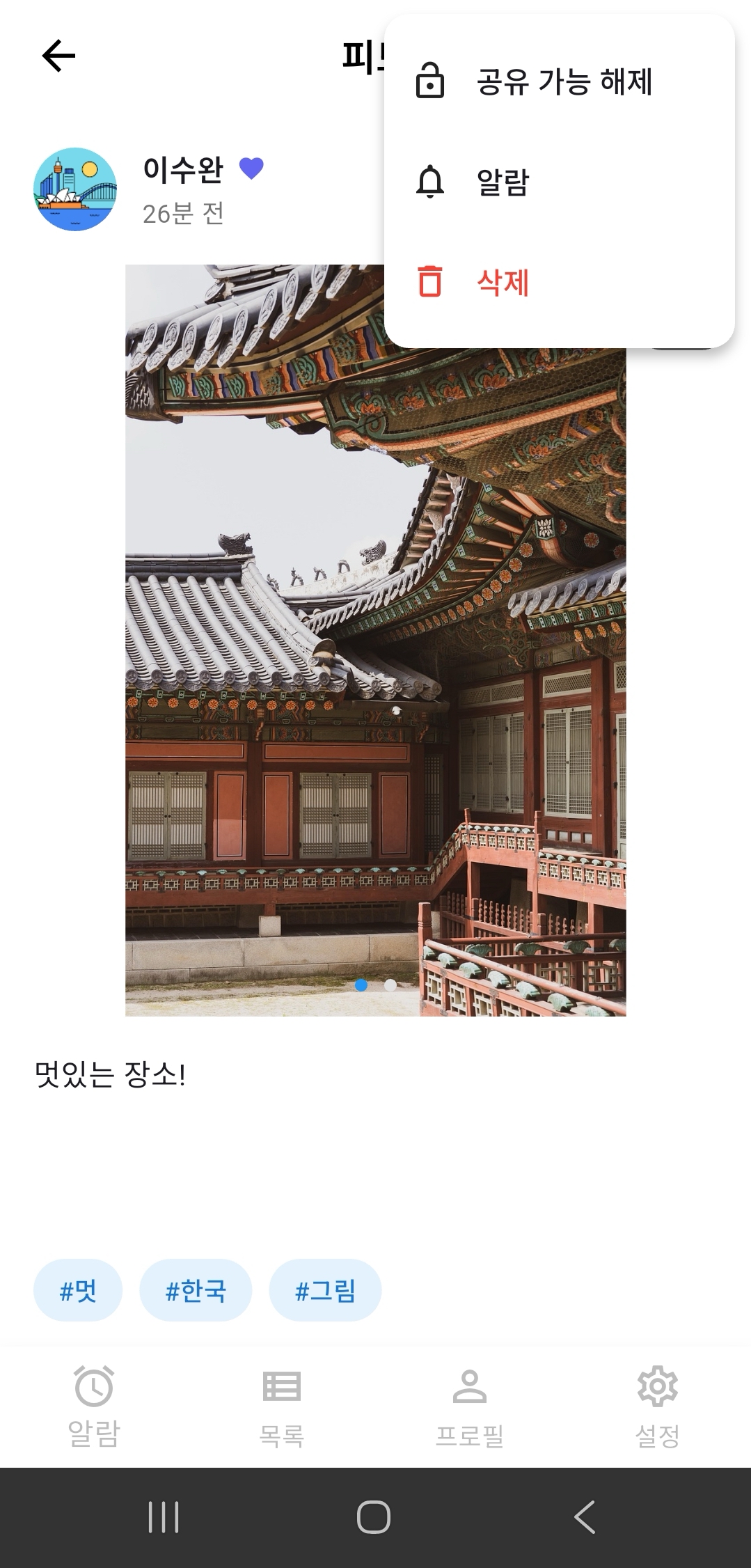
- 공유가 가능한 글은 하트가 붙습니다.
- 비공개로 전환하는 경우 다른 유저들은 알람해제화면으로 공유받을 수 없습니다.
- 한 번 공유 가능으로 설정된 글은 바로 수정이 불가능합니다.
- 수정을 위해선 [공유 가능 해제]를 터치 후 수정할 수 있습니다.
- [공유 가능 해제]는 기존의 모든 공유 화면에서 제거합니다.
5. 게시글 둘러보기
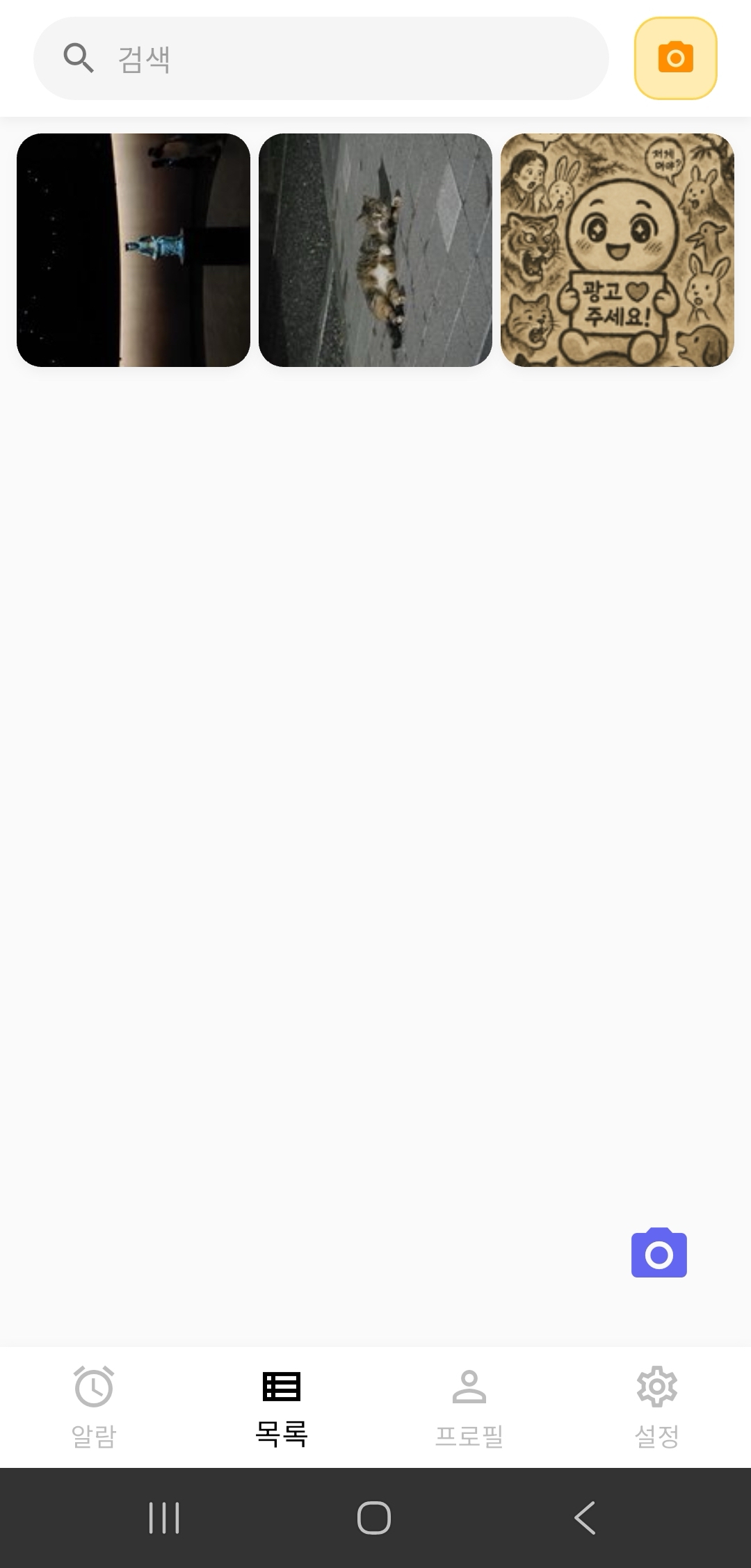
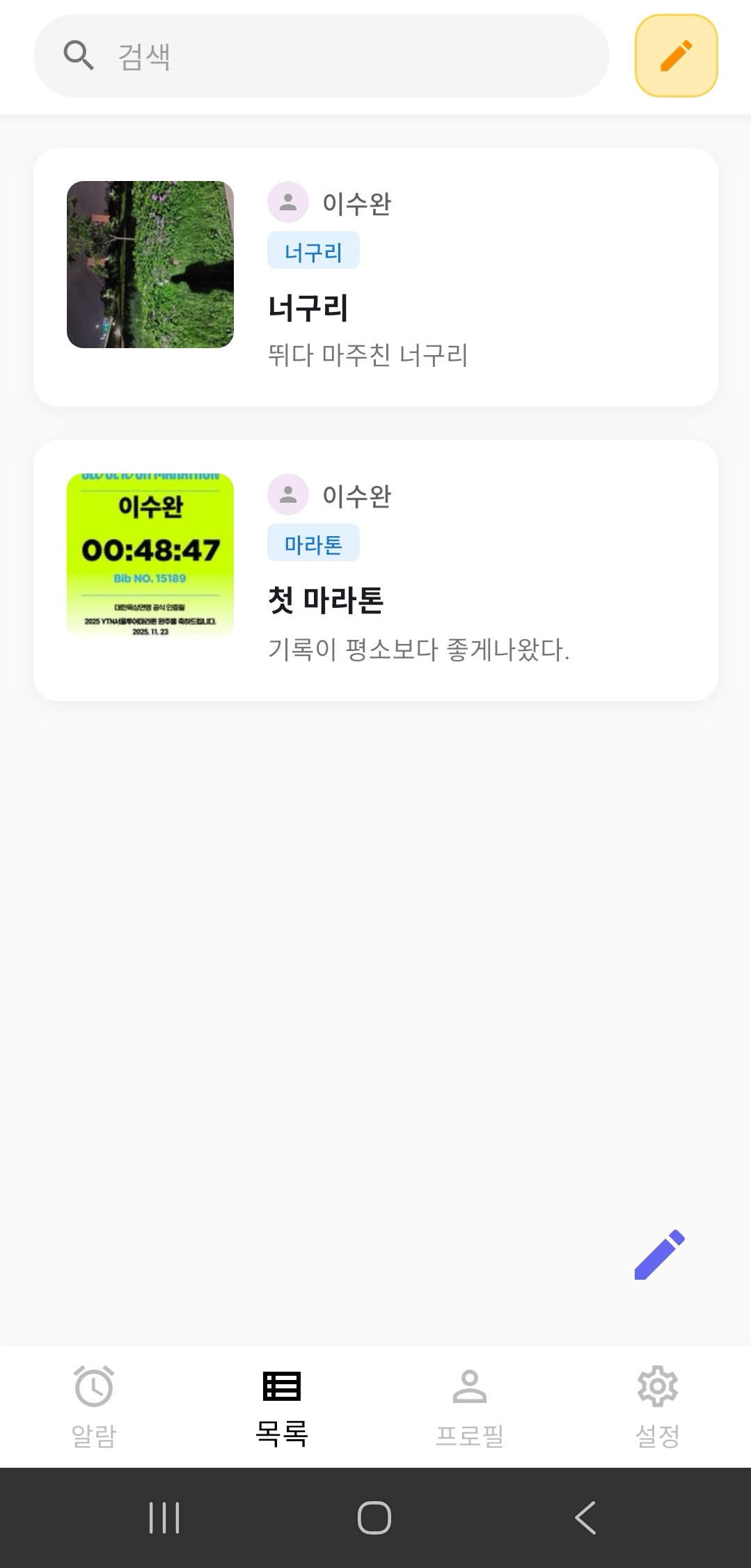
- 오른쪽 상단의 버튼을 누르면 카메라(피드), 연필(블로그)에 따라 글을 볼 수 있습니다.
6. 검색
- 로그인 후 검색이 가능합니다.
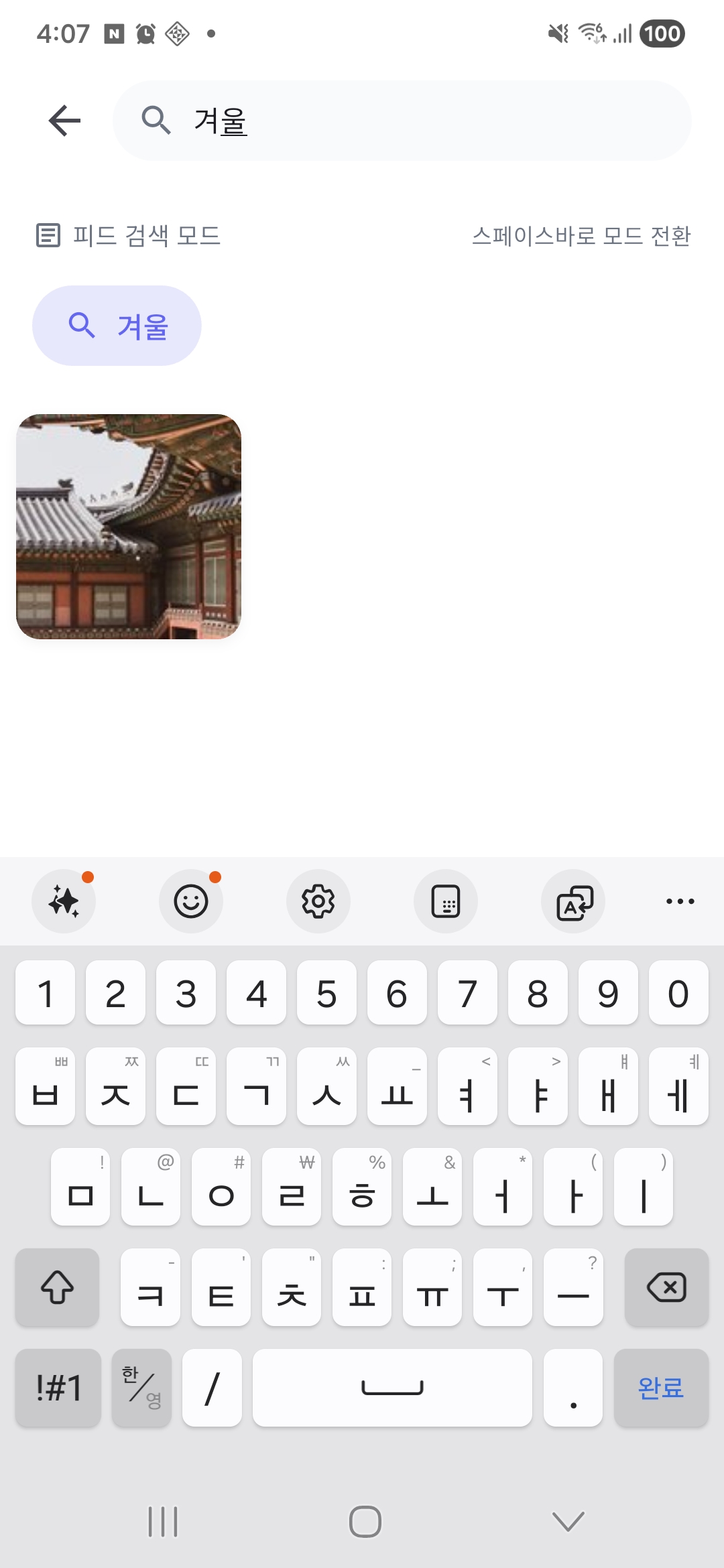
- 피드창과 블로그창에 따라 각각 검색됩니다. (피드창에서 검색하면 피드만, 블로그창에서 검색하면 블로그만)
- 피드는 해시태그로, 블로그는 제목으로 검색할 수 있습니다.
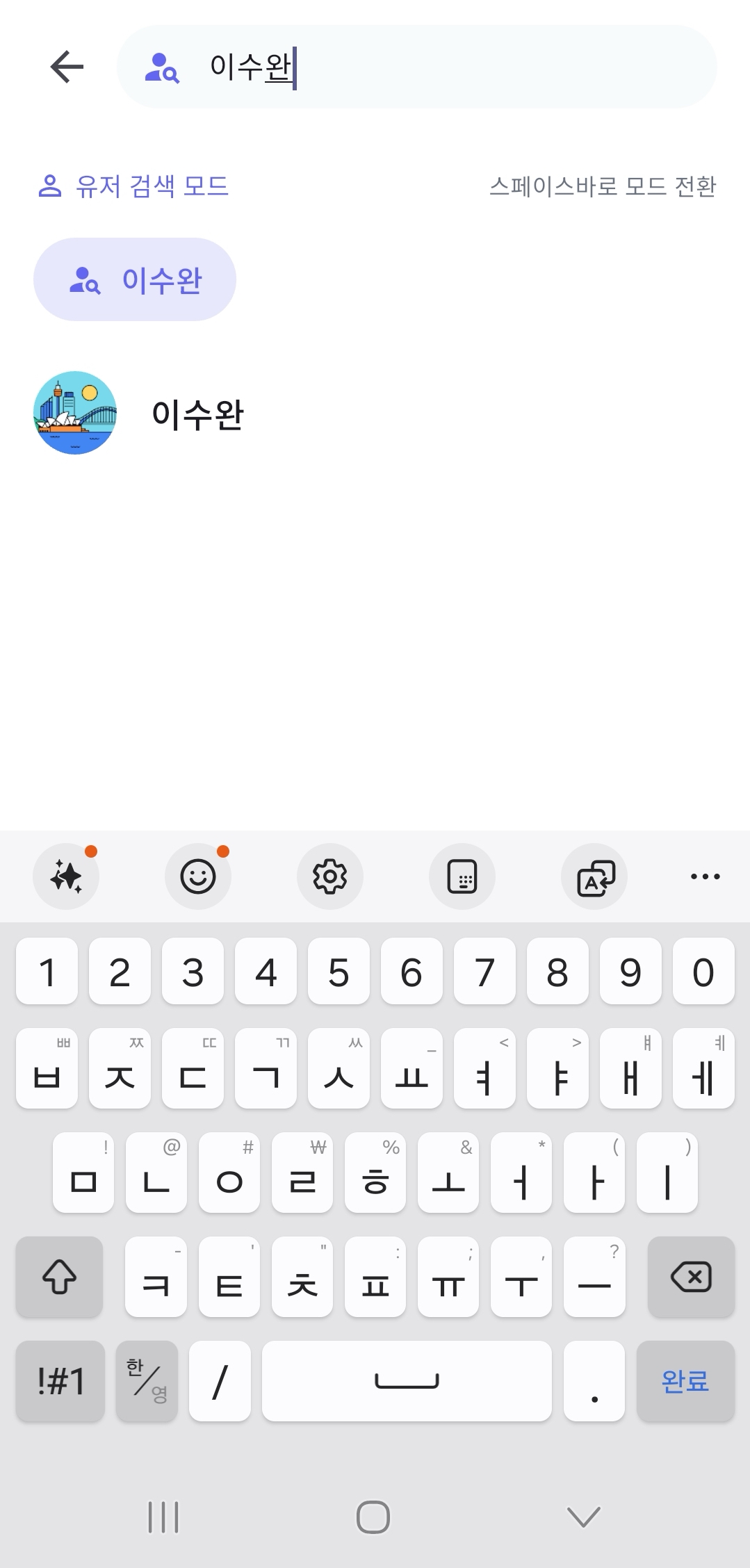
- 시작을 스페이스바로 시작하면 유저 검색이 가능하며 이때 배경색이 변경됩니다.
- 검색어 작성 후 아래 글을 터치하셔야 검색이 됩니다.
7. 게시글 신고
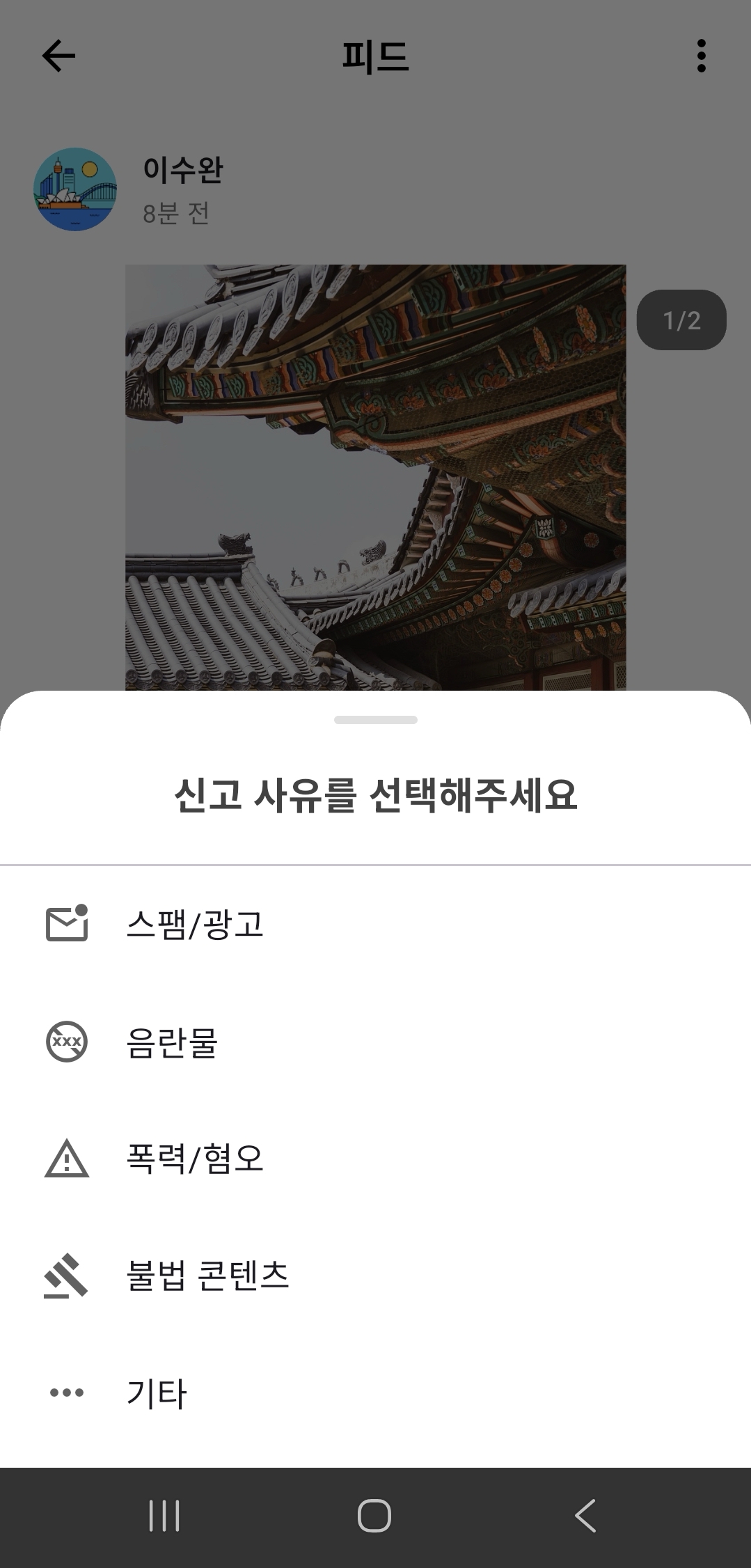
- 신고된 게시글은 피드, 블로그 목록에서는 안 보이나 검색과 유저 프로필에선 확인할 수 있습니다.
- 신고된 게시글은 공유가 안됩니다.
8. 유저 차단
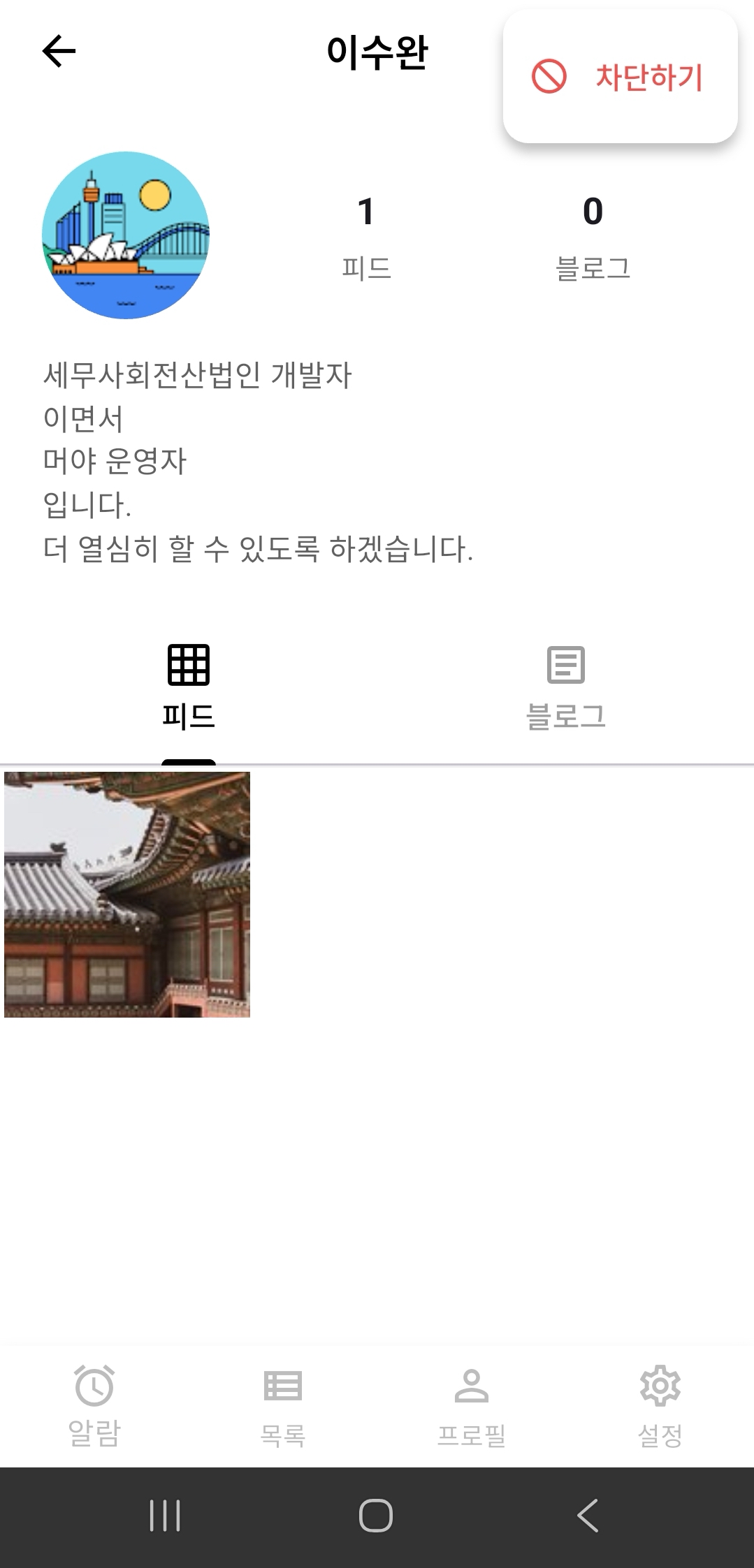
- 유저 프로필 상단 오른쪽의 ...을 터치합니다.
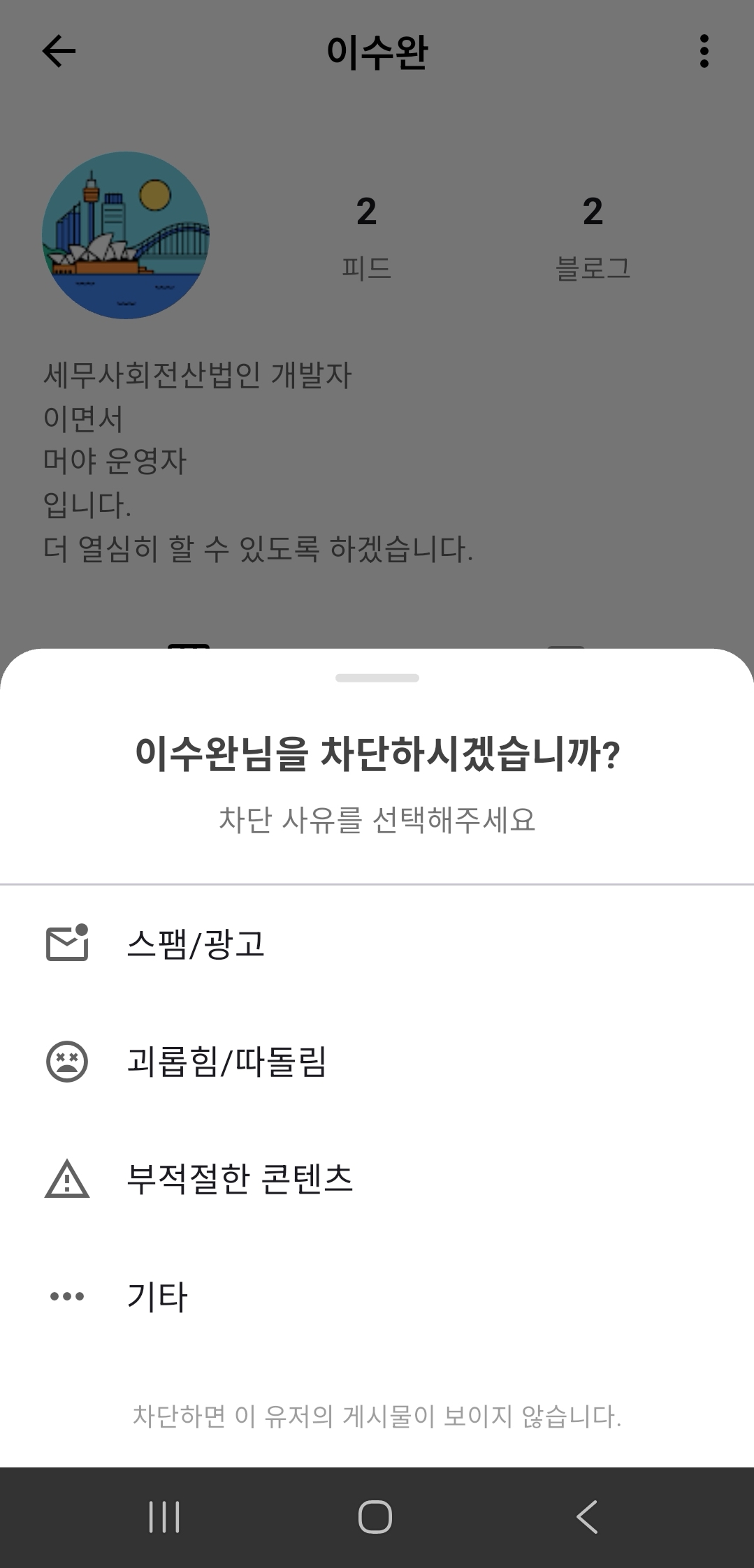
- [차단하기] 버튼을 터치합니다.
- 차단된 유저는 피드, 블로그 검색이 안됩니다.
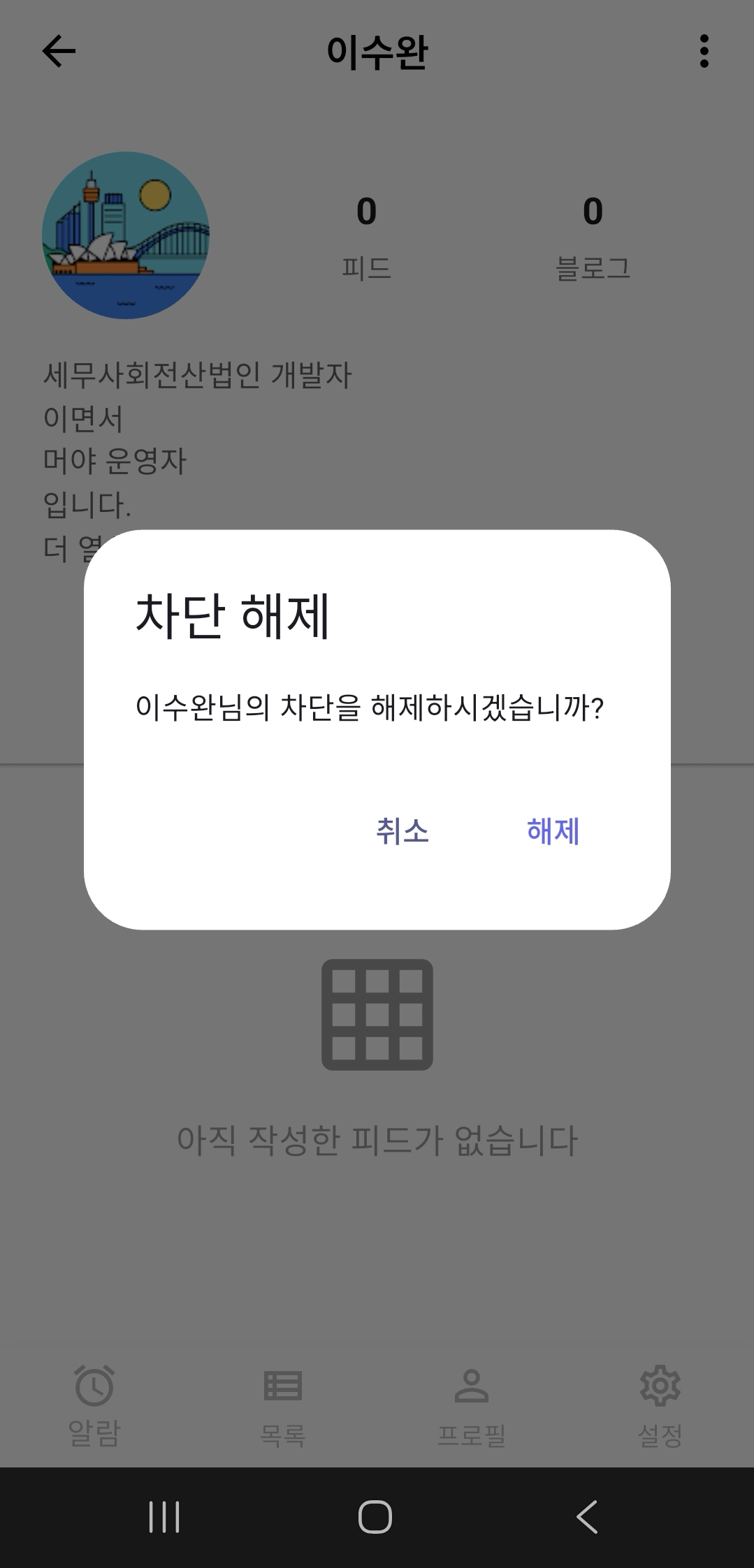
- 유저 검색을 통해 차단된 유저를 검색하고 다시 해제를 할 수 있습니다.
더 궁금한 점이 있으시면 muya.today@gmail.com으로 문의해주세요.